MekeLauncher

半円形のランチャーアプリ。よく使うアプリやファイルを、すばやく起動できます。

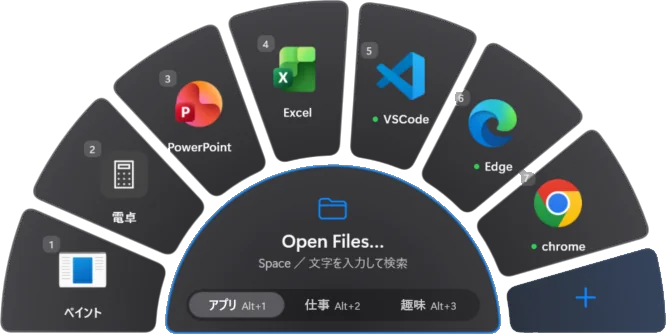
ホットキーを押すと、半円形のランチャーがアニメーションつきで開きます。タブは3つあり、1つのタブに最大8個まで登録できます。

Windows無料

Windows 10 / 11・zip形式

MekeLauncherのランチャー画面。半円形に、登録したアプリのタイルが並ぶ
SCREENSHOTS

画面

MekeLauncherのランチャー画面。半円形に、登録したアプリのタイルが並ぶ
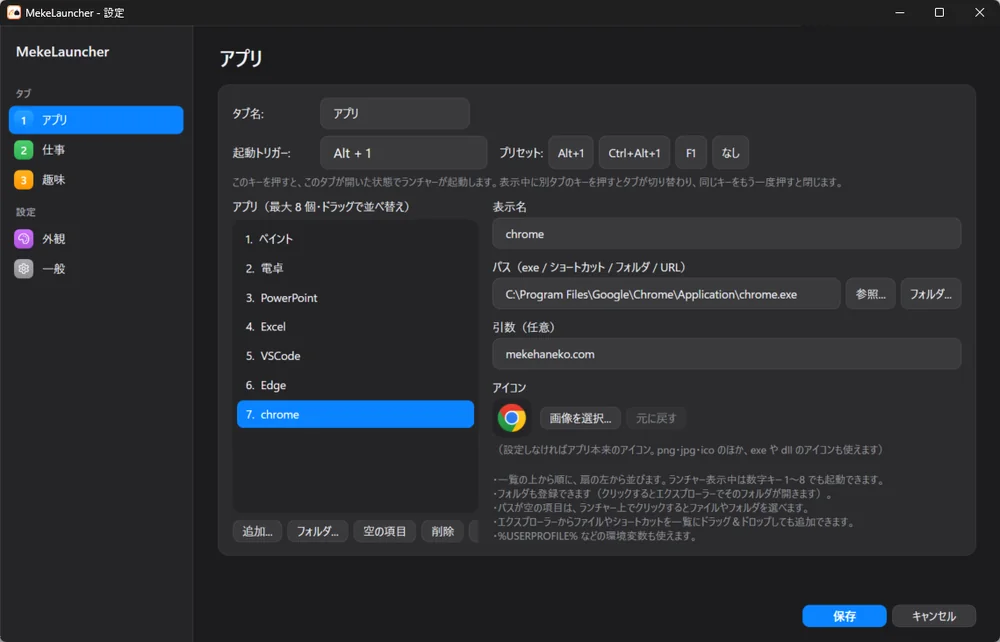
MekeLauncherの設定画面。タブ名・起動キー・アプリの一覧を編集できる
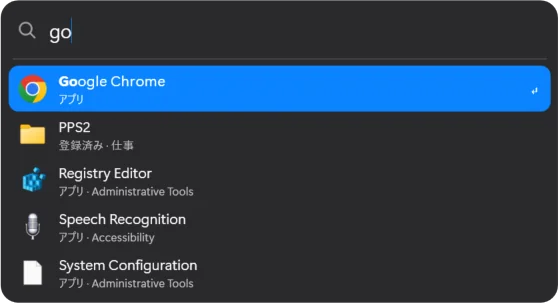
MekeLauncherの検索画面。文字を入力すると、アプリや登録した項目をすばやく探せる
[スクリーンショット]
[スクリーンショット]
[スクリーンショット]
FEATURES

できること

01

ホットキーで開く

初期設定は Alt+1 / Alt+2 / Alt+3 です。押すと半円形のランチャーが開き、もう一度押すと閉じます。
02

3つのタブに、8個ずつ

1つのタブに、最大8個まで登録できます。exe・ショートカット・フォルダ・URLに対応しています。

03

Spotlight風の検索

ランチャーを開いたまま文字を入力すると、スタートメニューのアプリと登録済みの項目から探せます。

04

ドラッグで並べ替え・登録

タイルをドラッグして並べ替えられます。エクスプローラーからドラッグ&ドロップして、登録することもできます。

05

アイコンを自分好みに

項目ごとに、お好きな画像(png・jpg・ico)や、exe・dllのアイコンに変更できます。

06

軽い常駐

タスクトレイに常駐し、普段はほとんどメモリを使いません。マウスの中ボタン長押しで開く設定もあります。

HOW TO USE

使いかた

  1. 起動する

    zipを展開して MekeLauncher.exe を起動すると、タスクトレイに常駐します。

  2. ホットキーで開く

    Alt+1 でランチャーが開きます。空の項目(…)をクリックして、アプリやフォルダを登録します。

  3. クリックで起動

    タイルをクリックするか、1〜8のキーを押すと起動します。設定は、タスクトレイのアイコンを右クリックして開きます。

Alt+1 / Alt+2 / Alt+3
各タブでランチャーを開きます(初期設定。設定で変更できます)
Tab / Shift+Tab
タブを切り替え
1〜8
アプリを起動
文字を入力
検索。↑↓で選んで Enter
Esc / 外側をクリック
閉じる
FIRST LAUNCH

初めて起動するとき

個人で制作しているため、exeにデジタル署名を付けていません。初めて起動するときに、Windowsが「WindowsによってPCが保護されました」(SmartScreen)という警告を表示することがあります。次の手順で起動できます。

  1. 「詳細情報」をクリック

    青い警告画面で、文章の下にある「詳細情報」を押します。

  2. 「実行」をクリック

    表示された「実行」ボタンを押すと起動します。2回目以降は、警告は表示されません。

ダウンロードがブロックされる
ブラウザに表示される通知の「…」から「保持する」を選んでください(Edgeでは、「保持する」→「詳しく見る」→「保持する」の順に選びます)。
起動しない・エラーが出る
zipファイルの中から直接起動していないかご確認ください。先にフォルダへ展開してから起動してください。
それでもブロックされる
exeを右クリックして「プロパティ」を開き、下の「セキュリティ」にある「許可する」にチェックを入れて、「OK」を押してください。
ご不安なとき
ご不安な場合は、お使いのウイルス対策ソフトでスキャンしてからご利用ください。それでも不安が残る場合は、無理にお使いいただかなくて構いません。
SPEC

仕様・ご案内

価格
無料
対応OS
Windows 10 / 11
配布形式
zip(MekeLauncher.exe)
バージョン
[バージョン]
更新日
[更新日]
表示言語
日本語 / English
CHANGELOG

更新履歴

最新バージョン
公開後に、更新の内容をこのページに記載します。

MekeLauncherについてのご質問・ご要望は、お気軽にどうぞ